Happ на Windows: установка и настройка
На Windows Happ работает как обычная программа: установщик, ярлык, окно со списком серверов. Ниже — установка с нуля до рабочего подключения и три места, где чаще всего застревают.
Подписка для Happ — 3 дня бесплатно, дальше от 200 ₽
Выберите срок и оформите подписку прямо на этой странице — переходить никуда не нужно. Ссылка приходит на почту сразу и добавляется в приложение одной кнопкой. Первые 3 дня можно взять бесплатно, карта не нужна.
- Ссылка-подписка приходит сразу после оплаты — обычно меньше минуты
- Одна ссылка на все устройства, где стоит Happ
- СБП, карты МИР и Visa/Mastercard
- Оплата проходит здесь же, на happ.talk
Что понадобится
- Windows 10 или 11 (64-битная — обычные домашние сборки подходят);
- права администратора на компьютере — они нужны один раз, при установке сетевого адаптера;
- ссылка-подписка от вашего сервиса — где её взять. Та же ссылка уже может стоять на телефоне: покупать отдельную для компьютера не нужно, ограничен только лимит одновременных подключений — сколько устройств можно подключить.
Где скачать
- Windows САЙТ ПРОЕКТАСайт проекта — установщик .exe Открыть ↗
- Windows GITHUBСборки и прошлые версии Открыть ↗
-
Windows
КОМАНДАЧерез WinGet в терминале:
winget install Happбез ссылки - Android МАГАЗИНGoogle Play Открыть ↗
- Android GITHUBAPK, если магазин недоступен Открыть ↗
- iPhone, iPad САЙТ ПРОЕКТАСсылки по регионам — на сайте проекта Открыть ↗
- macOS САЙТ ПРОЕКТАСборка для Mac Открыть ↗
- macOS GITHUBПрошлые версии Открыть ↗
- Linux GITHUBСборки для Linux Открыть ↗
- Android TV GITHUBAPK для телевизора и приставки Открыть ↗
Приложение бесплатное — платить за него не нужно ни на одном из этих источников. Мы не разработчики и не распространяем сборки: ссылки ведут в магазины приложений и на страницы проекта. Почему это важно — как отличить подделку.
Настольная версия на 5 сентября 2026 — 4.1.3 от 31 августа. Она же приезжает по адресу «последней версии»: за август вышли три выпуска подряд — 4.1.1, 4.1.2 и 4.1.3, так что сборка месячной давности уже отстала. Что поменялось между выпусками — хроника версий.
Установка по шагам
-
Скачайте установщик
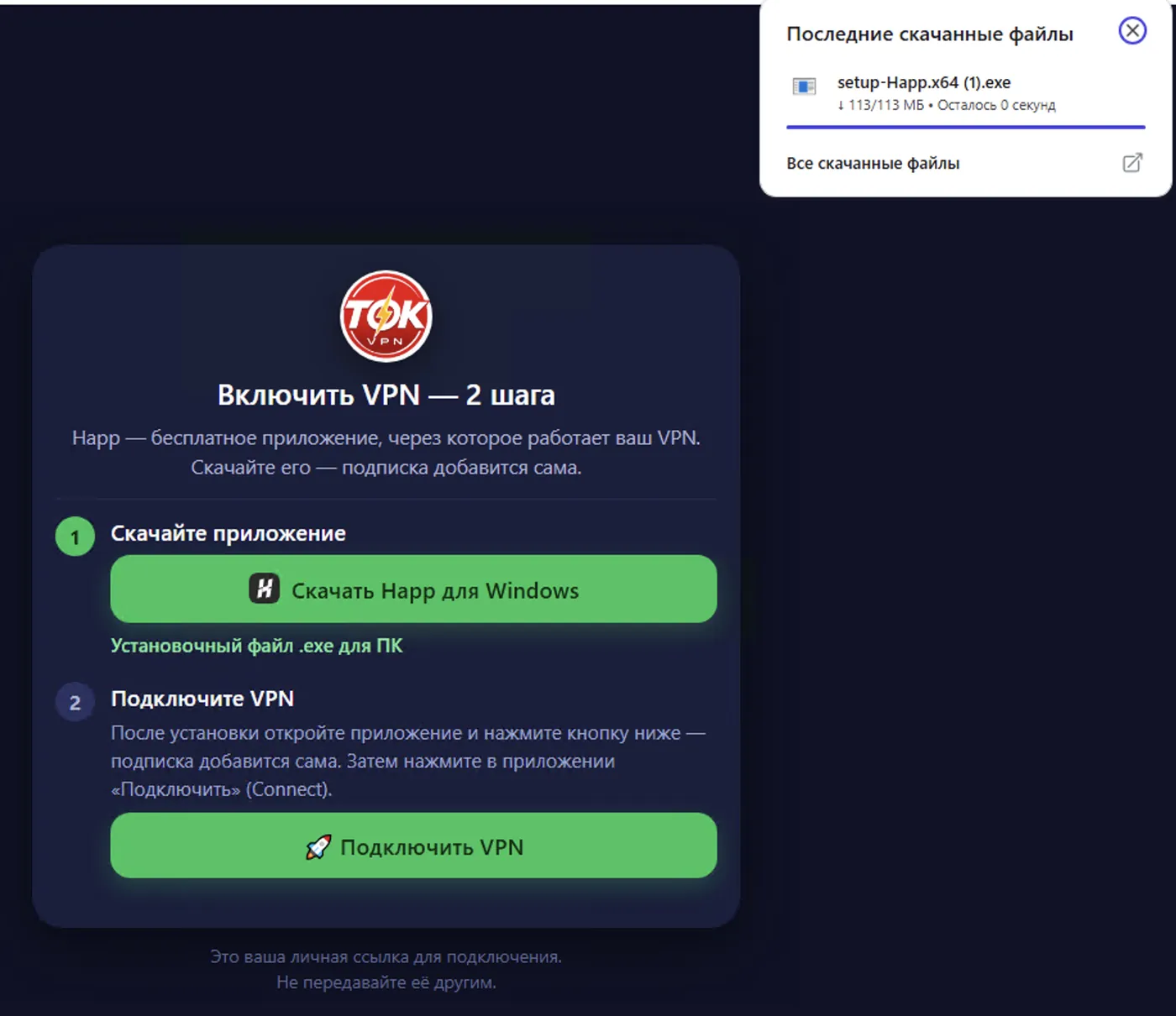
Откройте страницу подключения своего сервиса и нажмите кнопку загрузки для Windows. Файл называется
setup-Happ.x64.exeи весит больше сотни мегабайт — дождитесь, пока загрузка дойдёт до конца. Для ноутбуков на ARM-процессоре нужна другая сборка: разбор имён файлов.Если браузер предупреждает, что файл «редко скачивается», — это обычная реакция на новый установщик, а не признак вируса. Но проверьте, что домен тот, с которого вы пришли.
 открыть в полном размере ↗
Кнопка загрузки на странице подключения и панель браузера с готовым файлом установщика -
Запустите установщик
Откройте скачанный файл из папки «Загрузки». Сначала установщик спросит язык — оставьте русский и нажмите «ОК».
Затем он покажет, куда встанет программа, и предложит создать ярлыки. Менять здесь ничего не нужно — нажмите «Установить».
Если появится синее окно SmartScreen, нажмите «Подробнее» → «Выполнить в любом случае». Запрос на изменения от Windows подтвердите: без него не встанет виртуальный сетевой адаптер, через который пойдёт трафик.
а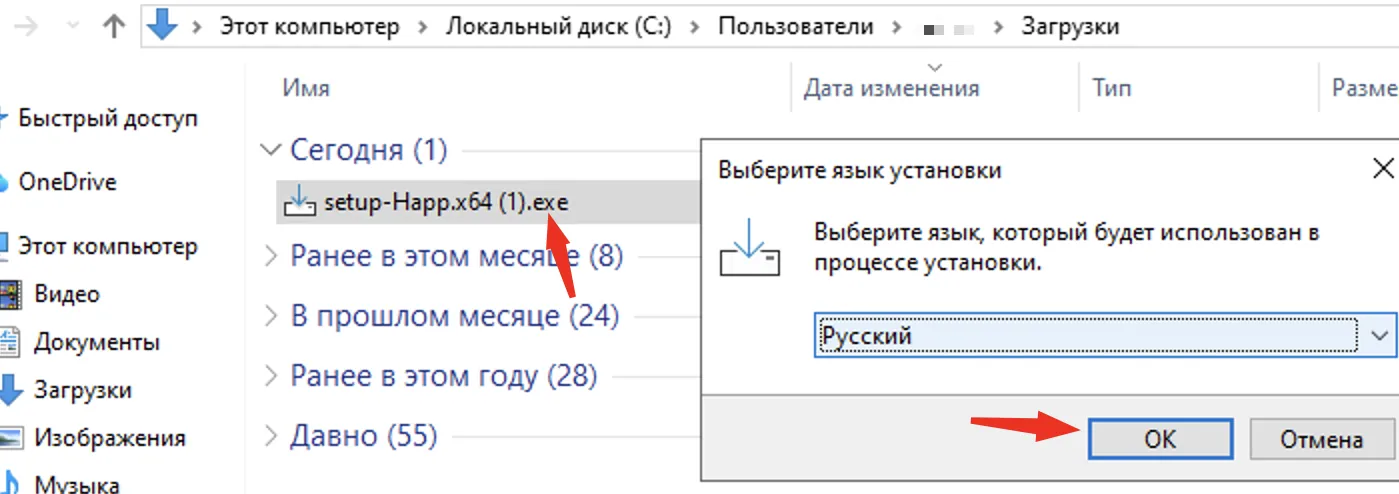 Файл в «Загрузках» и выбор языка установки
б
Файл в «Загрузках» и выбор языка установки
б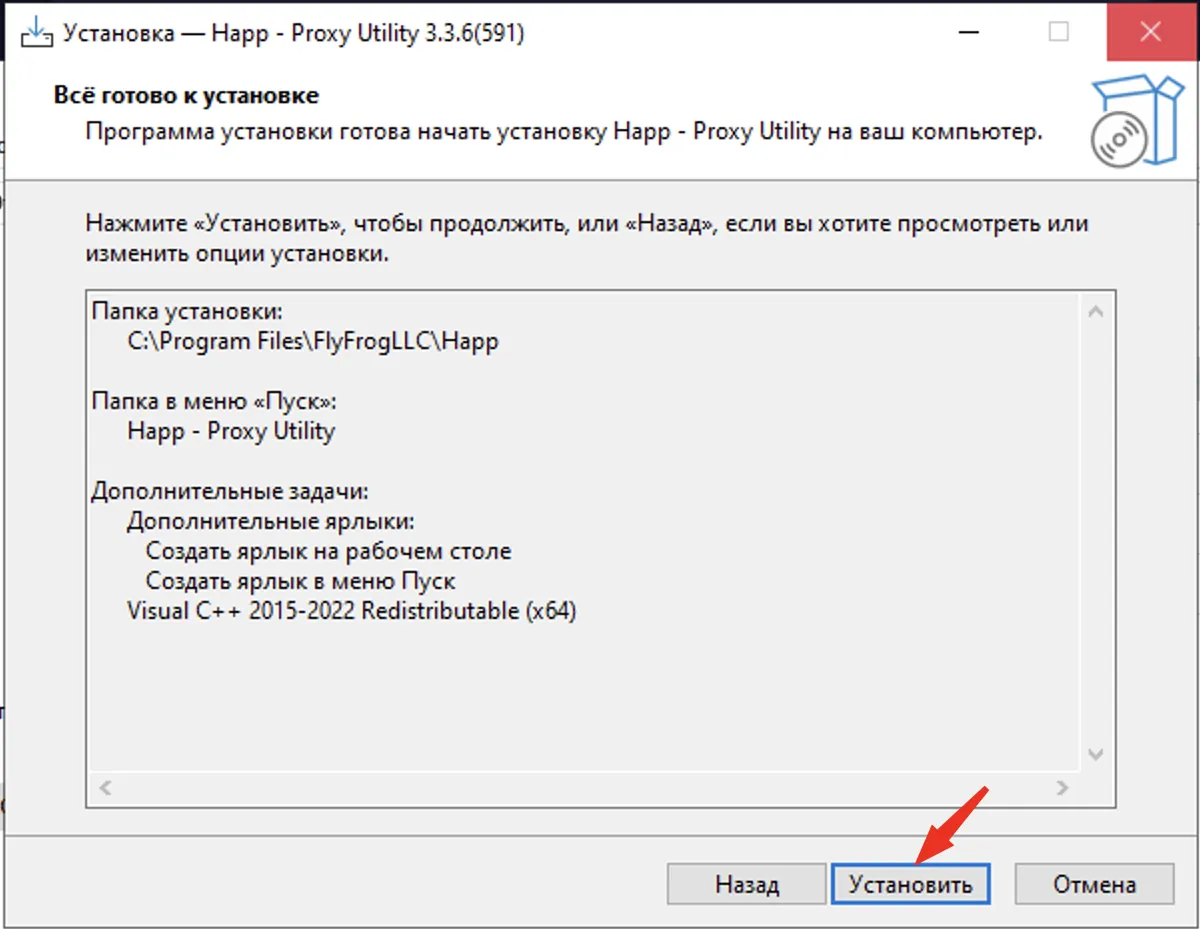 Сводка перед установкой — нажмите «Установить»
Два окна установщика: выбор языка и подтверждение установки. В списке видно папку установки и компонент Visual C++ — он нужен программе для работы. -
Добавьте подписку
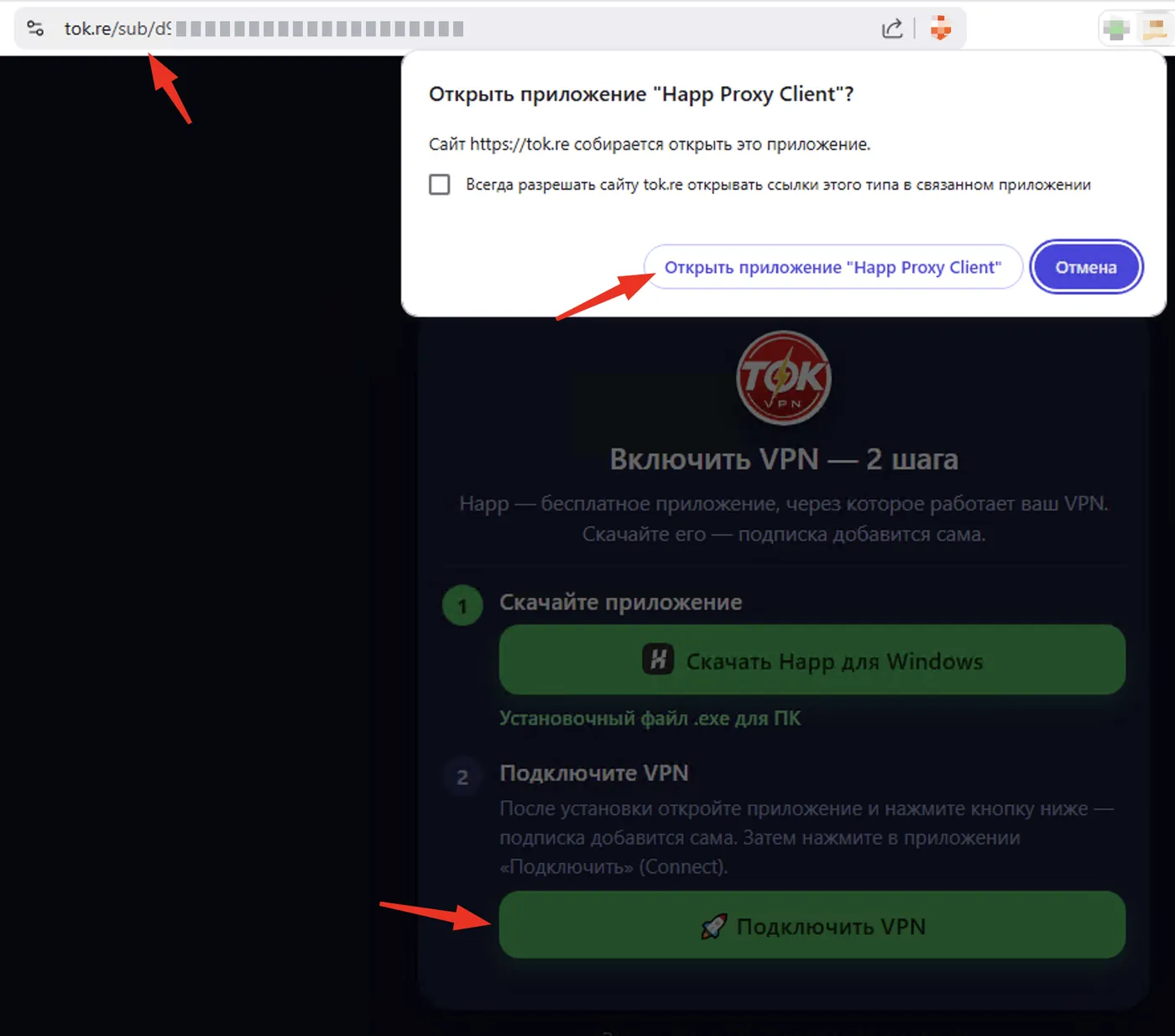
Проще всего — кнопкой на странице подключения: вернитесь на неё и нажмите «Подключить VPN». Браузер спросит разрешение открыть приложение — согласитесь, и подписка добавится сама, вводить ничего не нужно.
Поставьте галочку «всегда разрешать», если планируете обновлять подписку этой же кнопкой.
Если такой кнопки у вашего сервиса нет — скопируйте ссылку-подписку и добавьте её в приложении через «плюс» → «из буфера обмена». Все способы: как добавить подписку, отдельно про буфер обмена — вставить доступ из буфера.
 открыть в полном размере ↗
Кнопка «Подключить VPN» на странице подключения и запрос браузера на открытие приложения. Адрес подписки на кадре скрыт — свой никому не показывайте. -
Замерьте задержку и выберите сервер
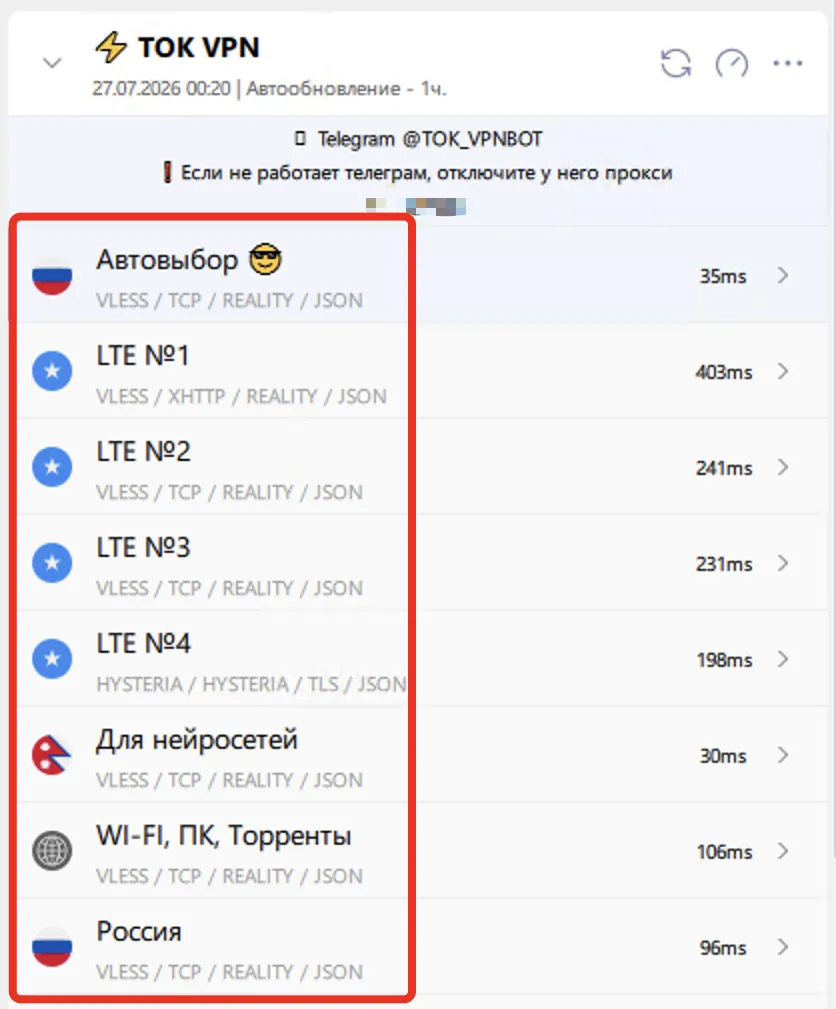
После добавления подписки в окне появится список серверов. Нажмите кнопку проверки задержки — приложение опросит узлы и покажет время отклика в миллисекундах.
Берите наименьшее значение, а не ближайшую страну: разброс бывает в разы, и он не совпадает с географией. Как это читать — про выбор сервера и выбрать сервер и включить.
Пустой список серверов означает, что подписка не отдала конфигурацию: что делать.
 открыть в полном размере ↗
Кнопка проверки задержки и результат замера: у каждого сервера своё значение в мс -
Подключитесь
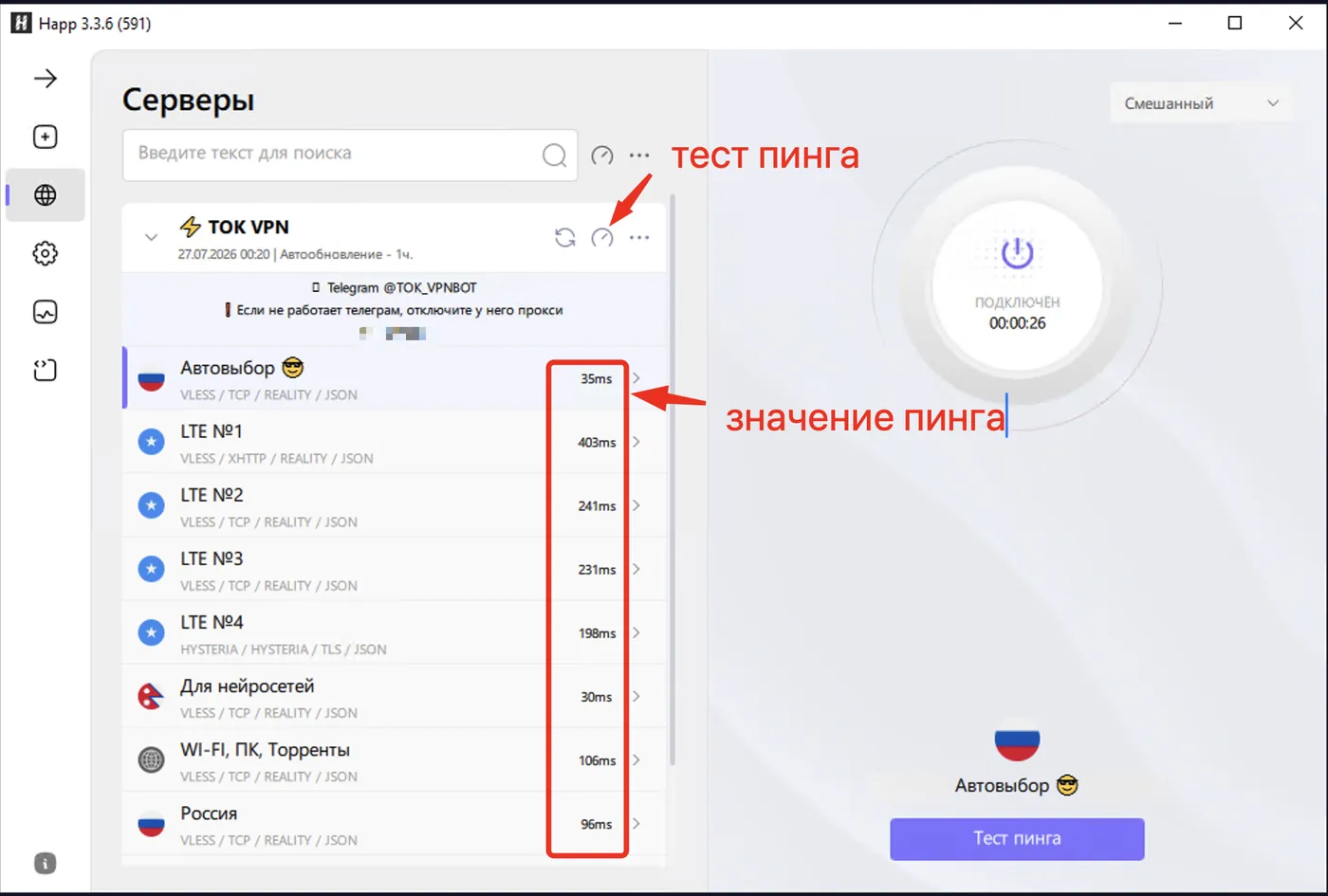
Выберите сервер и нажмите круглую кнопку включения. Первое соединение занимает несколько секунд — система поднимает сетевой адаптер. После подключения появится счётчик времени соединения.
Проверьте результат: откройте любой сайт, который до этого не открывался. Если соединение установилось, а страницы не грузятся — это отдельный случай: подключено, но не работает.
 открыть в полном размере ↗
Состояние «подключён»: счётчик времени, выбранный сервер и список узлов с задержкой -
Настройте автозапуск
Если соединение нужно постоянно, включите в настройках автозапуск и автоподключение к последнему серверу. Иначе после перезагрузки Windows вы останетесь без соединения и не сразу это заметите.
Проверьте, в приложении дело или в подписке
Вставьте в тот же клиент заведомо рабочую ссылку. Подключилось — приложение исправно, менять нужно подписку. Демо ТОК на 3 дня выдаётся без карты.
- ссылка приходит сразу
- работает в Happ и аналогах
- карта не нужна
Три места, где застревают на Windows
Режим TUN против режима прокси
В клиенте есть два режима работы. TUN заворачивает трафик всей системы — он нужен, если требуется, чтобы через соединение работали игры, мессенджеры и программы, а не только браузер. Прокси обслуживает только те приложения, которые умеют читать системные настройки прокси.
TUN требует прав администратора и своего сетевого адаптера, поэтому именно он чаще ломается: служба остановлена, второй разбор той же ошибки — служба TUN не запускается. Если нужно «просто чтобы заработало» — начните с режима прокси, он подключается почти всегда.
Антивирус и корпоративные политики
Сторонние антивирусы иногда блокируют создание сетевого адаптера молча — приложение при этом показывает подключение, но трафик не идёт. Проверьте журнал антивируса и добавьте программу в исключения. На рабочем ноутбуке с политиками домена установка может быть запрещена в принципе.
Автозапуск
Если соединение нужно постоянно, включите автозапуск в настройках приложения и автоподключение к последнему серверу. Иначе после перезагрузки Windows вы окажетесь без соединения и не сразу это заметите.
Обновление и удаление
Обновление — скачать свежий установщик и поставить поверх: подписка и настройки сохраняются, подробнее. Удаление — через «Приложения и возможности», но сетевой адаптер иногда остаётся: как убрать полностью.
Нужна ли платная версия для Windows?
Нет. Клиент бесплатный на всех платформах. Платить можно только за подписку — то есть за серверы, которые в него загружаются.
Работает ли на Windows 7 или 8?
Официально современные сборки рассчитаны на Windows 10 и 11. На 7 и 8 часть версий запускается, но режим TUN там работает нестабильно — надёжнее использовать режим прокси или обновить систему.
Можно ли поставить без прав администратора?
Установить программу иногда получается, но режим TUN без администратора не заработает: системе нужно разрешение на сетевой адаптер. Останется вариант с прокси.
Одна подписка на ПК и телефон одновременно?
Да, ссылка одна и та же, вставляется в каждое устройство. Ограничение бывает на количество одновременных подключений — как это считается.
Осталось проверить на практике: подписка для Happ на 3 дня бесплатно, без карты. Ссылка приходит сразу и добавляется в приложение одной кнопкой, сервис — ТОК.
Получить подписку →