Happ на Android: установка и настройка
На Android всё проходит быстрее всего: приложение есть в магазине, а подписка добавляется из буфера обмена в два касания. Отдельного внимания требуют два системных разрешения — без них соединение будет обрываться.
Подписка для Happ — 3 дня бесплатно, дальше от 200 ₽
Выберите срок и оформите подписку прямо на этой странице — переходить никуда не нужно. Ссылка приходит на почту сразу и добавляется в приложение одной кнопкой. Первые 3 дня можно взять бесплатно, карта не нужна.
- Ссылка-подписка приходит сразу после оплаты — обычно меньше минуты
- Одна ссылка на все устройства, где стоит Happ
- СБП, карты МИР и Visa/Mastercard
- Оплата проходит здесь же, на happ.talk
Откуда ставить
| Источник | Когда подходит | Риск |
|---|---|---|
| Google Play | Основной вариант: обновления приходят сами | нет |
| APK с сайта проекта | Если магазин недоступен на устройстве | низкий, если домен официальный — установка файлом по шагам |
| APK с форумов и сборников | Не рекомендуем | высокий: в такие сборки добавляют что угодно |
Где скачать
- Windows САЙТ ПРОЕКТАСайт проекта — установщик .exe Открыть ↗
- Windows GITHUBСборки и прошлые версии Открыть ↗
-
Windows
КОМАНДАЧерез WinGet в терминале:
winget install Happбез ссылки - Android МАГАЗИНGoogle Play Открыть ↗
- Android GITHUBAPK, если магазин недоступен Открыть ↗
- iPhone, iPad САЙТ ПРОЕКТАСсылки по регионам — на сайте проекта Открыть ↗
- macOS САЙТ ПРОЕКТАСборка для Mac Открыть ↗
- macOS GITHUBПрошлые версии Открыть ↗
- Linux GITHUBСборки для Linux Открыть ↗
- Android TV GITHUBAPK для телевизора и приставки Открыть ↗
Приложение бесплатное — платить за него не нужно ни на одном из этих источников. Мы не разработчики и не распространяем сборки: ссылки ведут в магазины приложений и на страницы проекта. Почему это важно — как отличить подделку.
Настольная версия на 5 сентября 2026 — 4.1.3 от 31 августа. Она же приезжает по адресу «последней версии»: за август вышли три выпуска подряд — 4.1.1, 4.1.2 и 4.1.3, так что сборка месячной давности уже отстала. Что поменялось между выпусками — хроника версий.
Установка по шагам
-
Откройте страницу подключения
Ссылку на неё выдаёт сервис подписки — в кабинете или в боте. На странице обычно две кнопки: установка из магазина и запасной APK, если магазин недоступен.
Здесь же бывает кнопка установки совместимого клиента — она пригодится, если Happ на вашем устройстве не ставится.
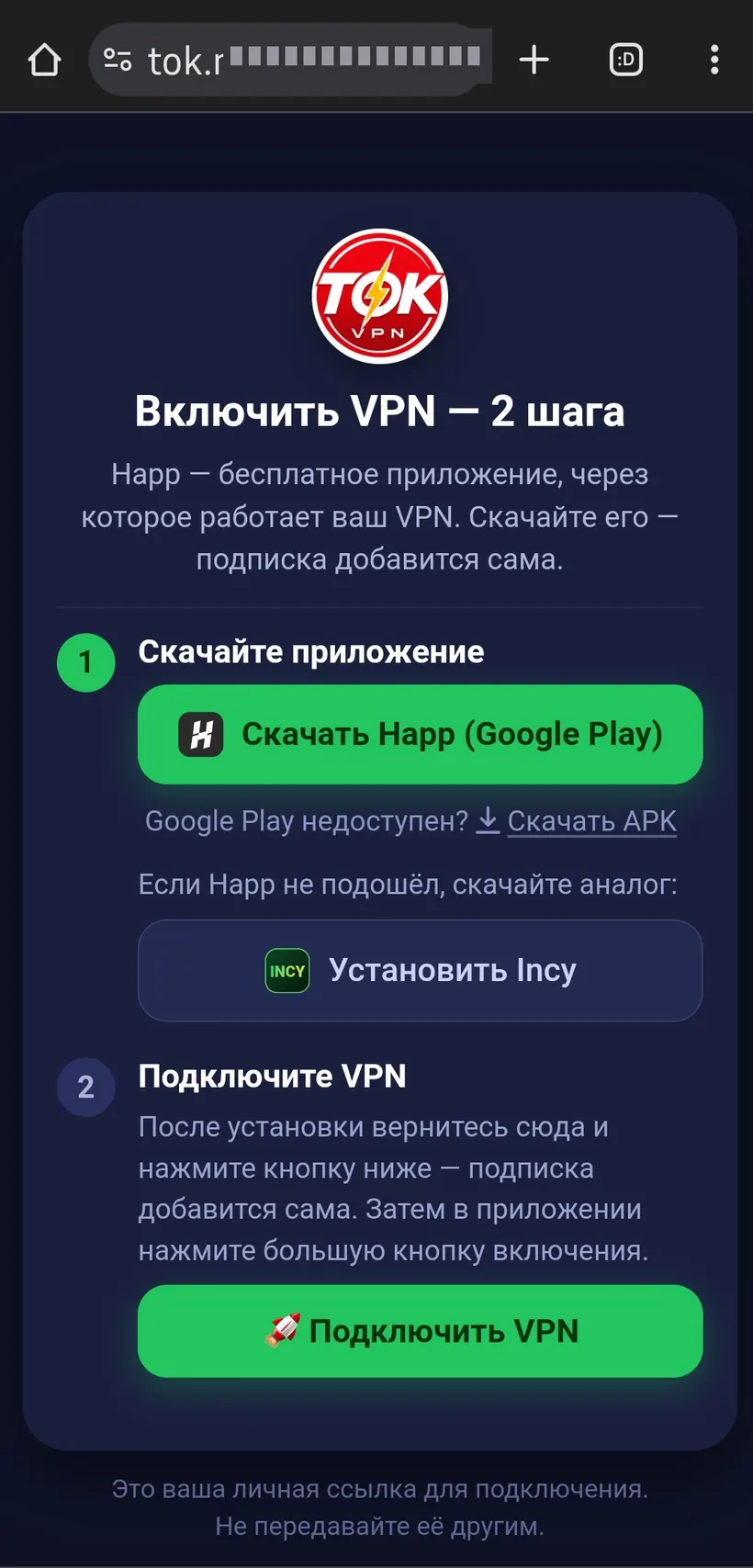 открыть в полном размере ↗
Страница подключения на телефоне: установка из магазина, запасной APK и кнопка подключения -
Установите приложение
Через магазин приложений — обычный путь: обновления будут приходить сами.
Если магазин недоступен, скачайте APK по кнопке рядом и разрешите установку из этого источника в системном запросе. Все официальные источники собраны выше.
-
Добавьте подписку
Вернитесь на страницу подключения и нажмите кнопку подключения — приложение откроется, и подписка добавится сама. Вводить ничего не нужно.
Если такой кнопки нет, скопируйте ссылку-подписку и добавьте её в приложении через «плюс» → «из буфера обмена»: все способы.
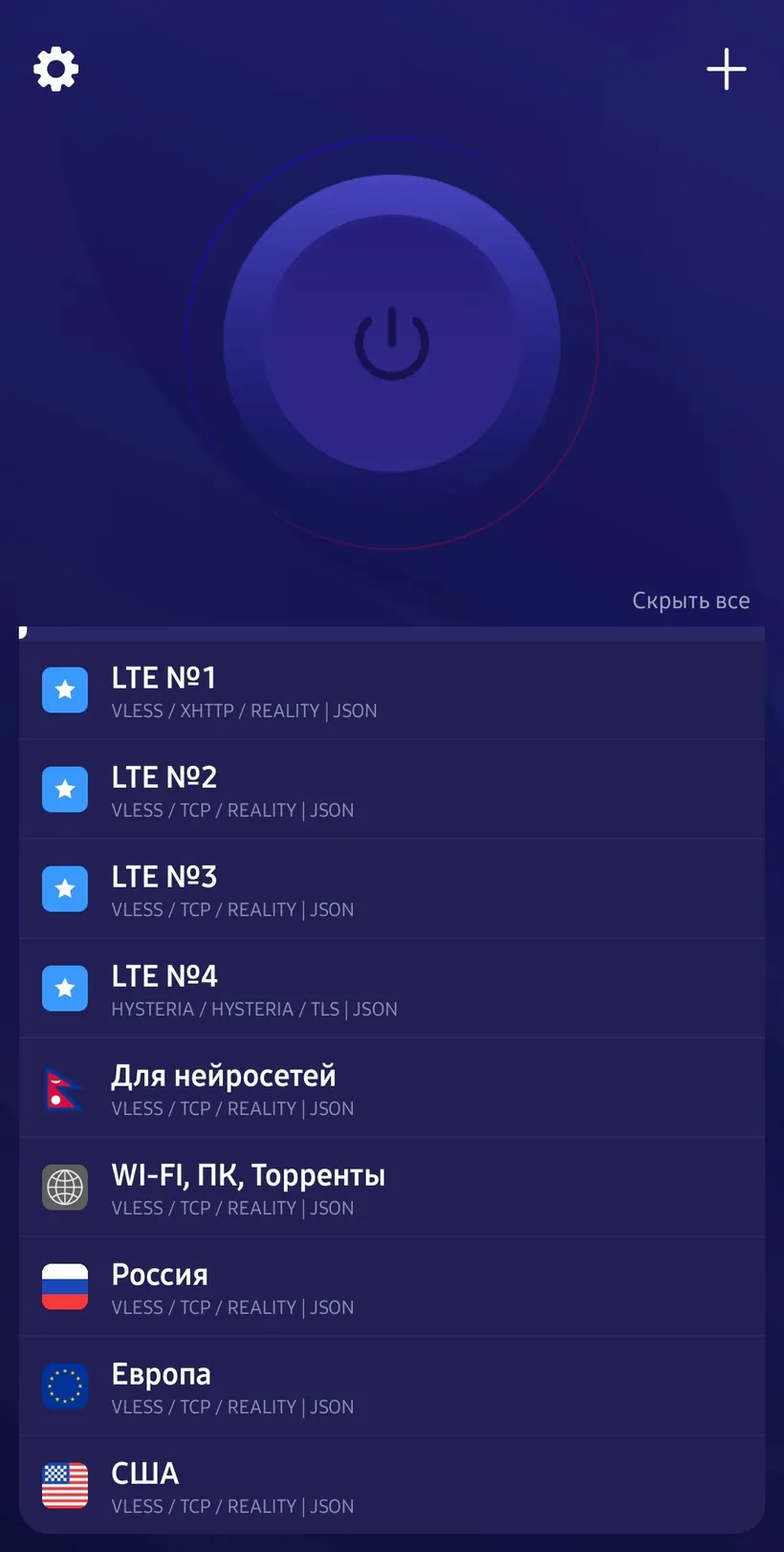 открыть в полном размере ↗
Приложение с добавленной подпиской: сверху кнопка включения, ниже список серверов -
Разрешите VPN-подключение
При первом включении Android покажет системный запрос: приложение просит разрешение настроить VPN-подключение. Нажмите «ОК» — без этого трафик не пойдёт.
Запрос выглядит настораживающе, потому что такое разрешение действительно позволяет приложению видеть трафик. Именно поэтому клиент стоит ставить из магазина или с домена сервиса, а не из случайной сборки: как отличить подделку.
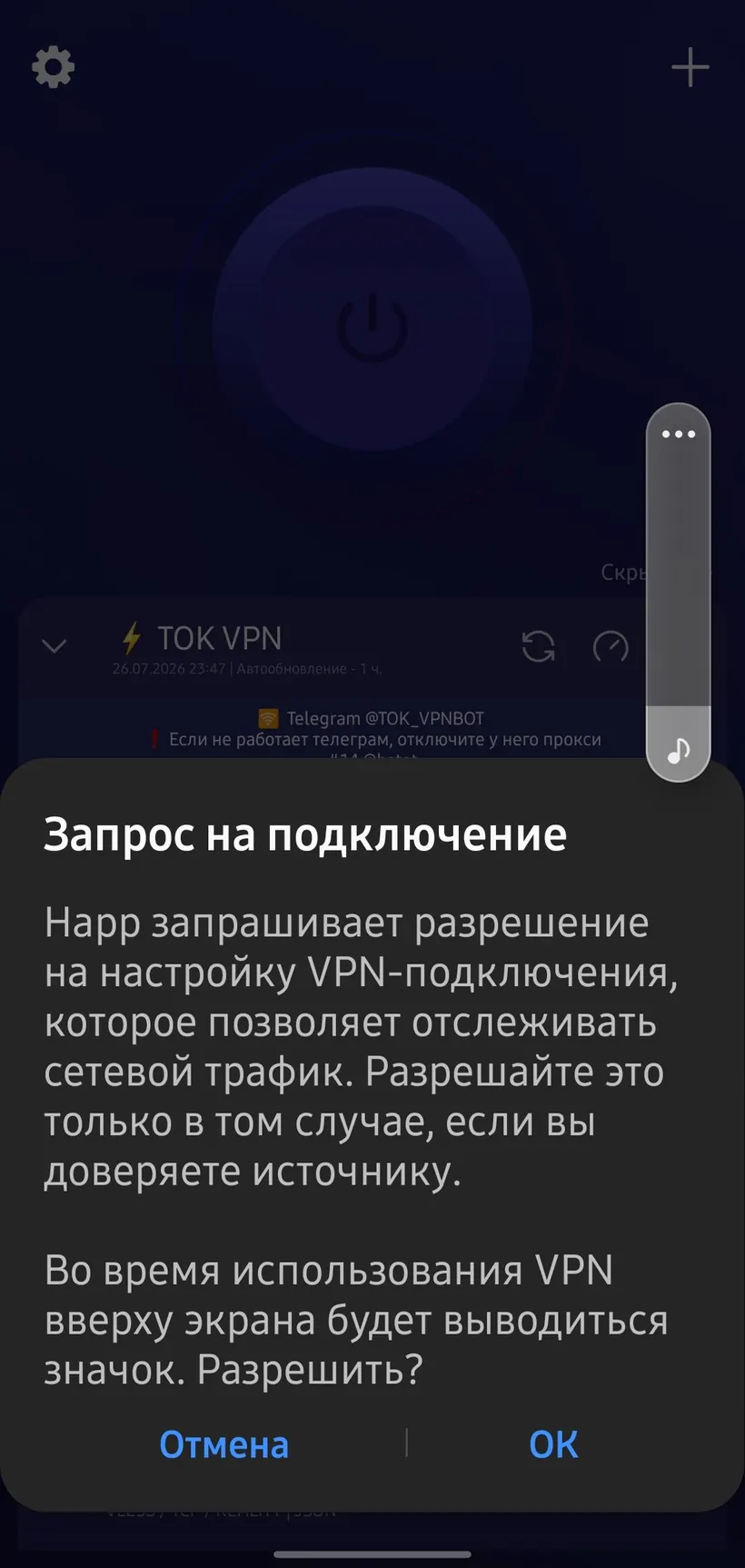 открыть в полном размере ↗
Системный запрос Android на настройку VPN-подключения -
Замерьте задержку, выберите сервер и подключитесь
Нажмите кнопку проверки задержки — рядом с каждым сервером появится время отклика в миллисекундах. Берите наименьшее значение, а не ближайшую страну: как выбирать.
Затем нажмите большую кнопку включения. Появится счётчик времени соединения, а в статус-баре — значок VPS.
Если у всех серверов «н/д» или значения под секунду, дело не в выборе узла: что это значит. Значок есть, а сайты не грузятся — отдельная инструкция.
а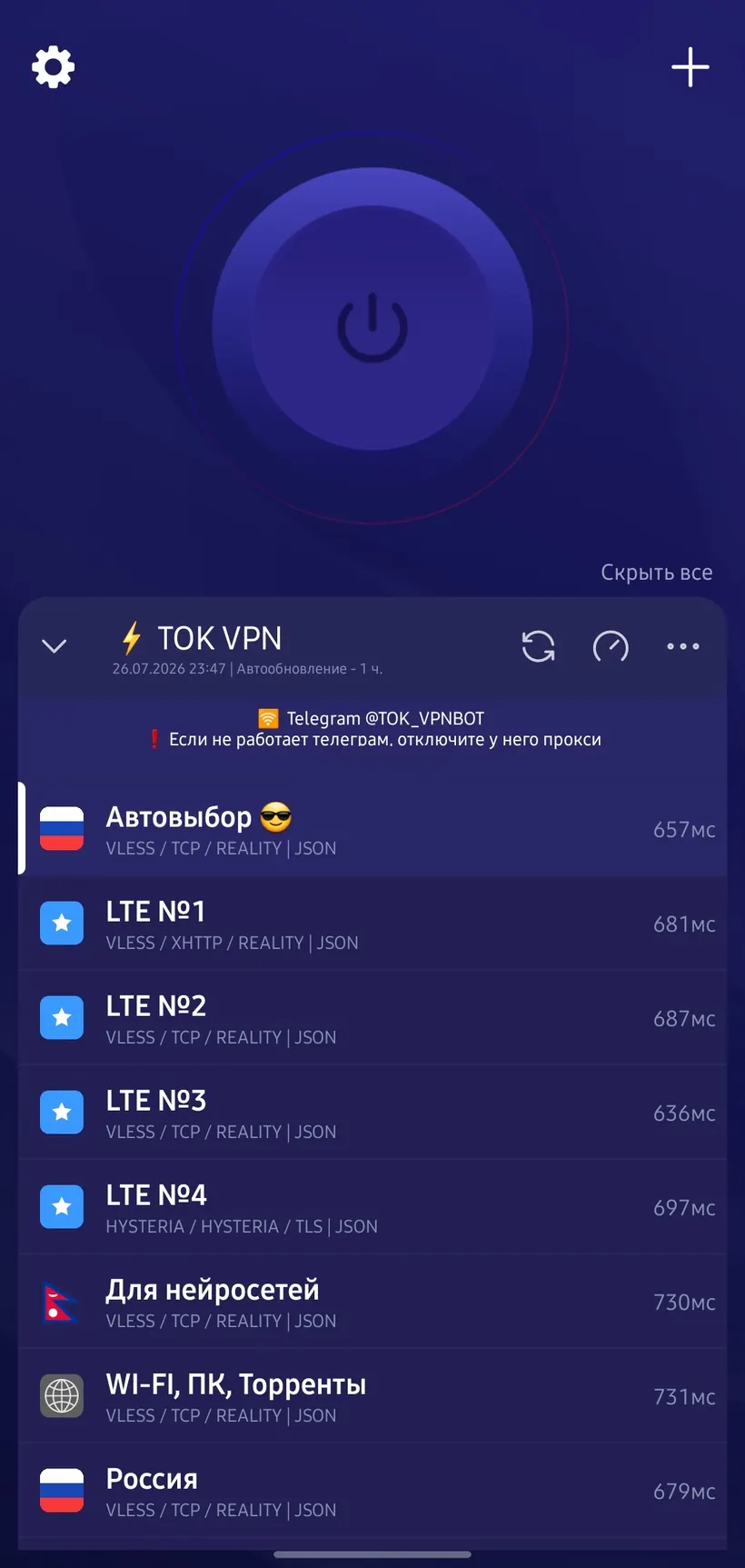 Список серверов с задержкой в мс
б
Список серверов с задержкой в мс
б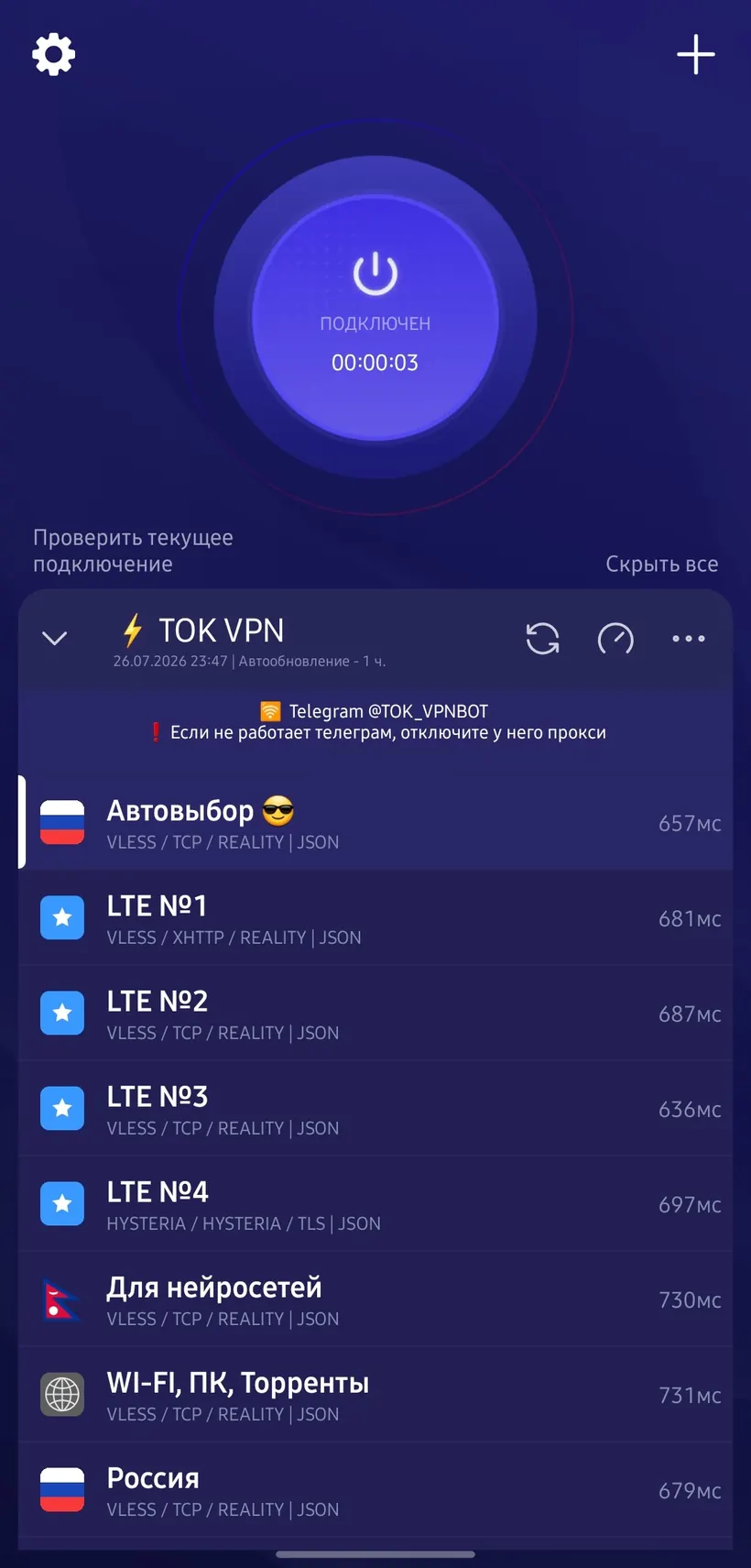 Состояние «подключён» и счётчик времени
Замер задержки и результат подключения. Обратите внимание: значения на кадре высокие — так выглядит слабая сеть, при нормальной цифры будут в разы меньше. -
Снимите ограничения энергосбережения
Это главный шаг на Android: система усыпляет фоновые приложения, и соединение рвётся «само» через несколько минут.
Откройте «Настройки» → «Приложения» → найдите клиент → «Батарея» и выберите вариант без ограничений. В разделе оптимизации расхода тумблер у приложения должен быть выключен — то есть система его не ограничивает.
На Xiaomi, Redmi и POCO дополнительно разрешите автозапуск, на Huawei и Honor добавьте в «Защищённые», на Samsung уберите из списка «Спящие приложения».
а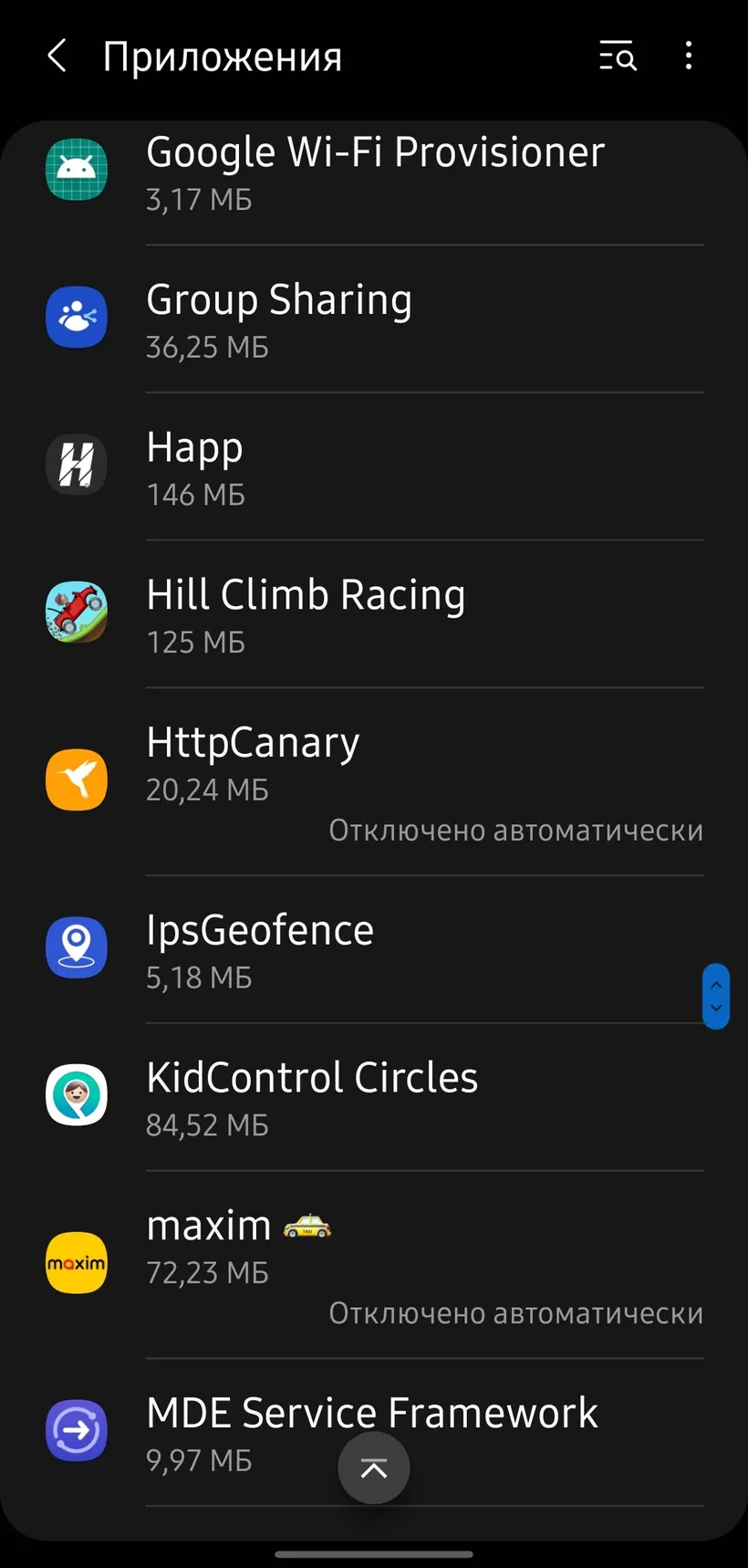 Настройки → Приложения
б
Настройки → Приложения
б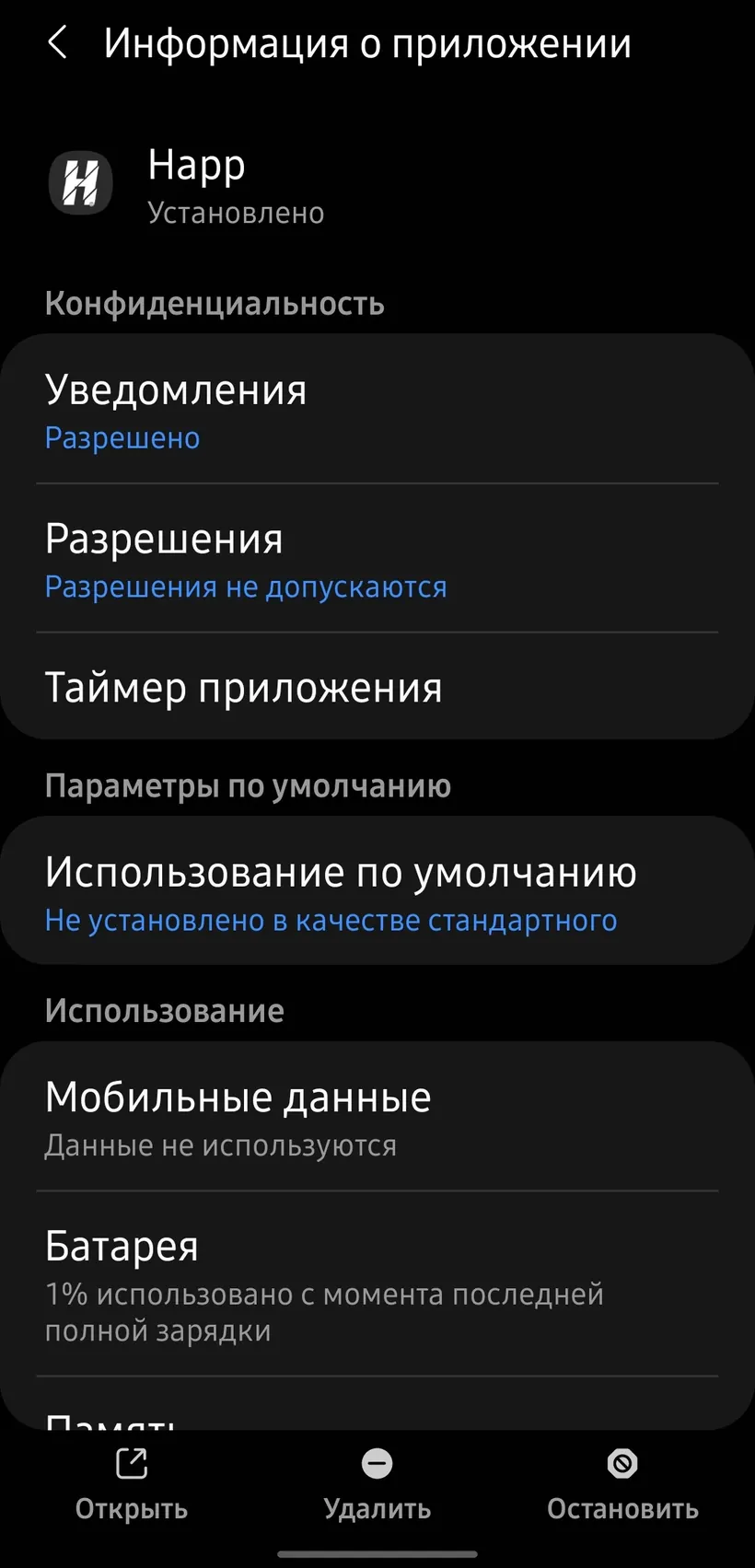 Карточка приложения: батарея и разрешения
3
Карточка приложения: батарея и разрешения
3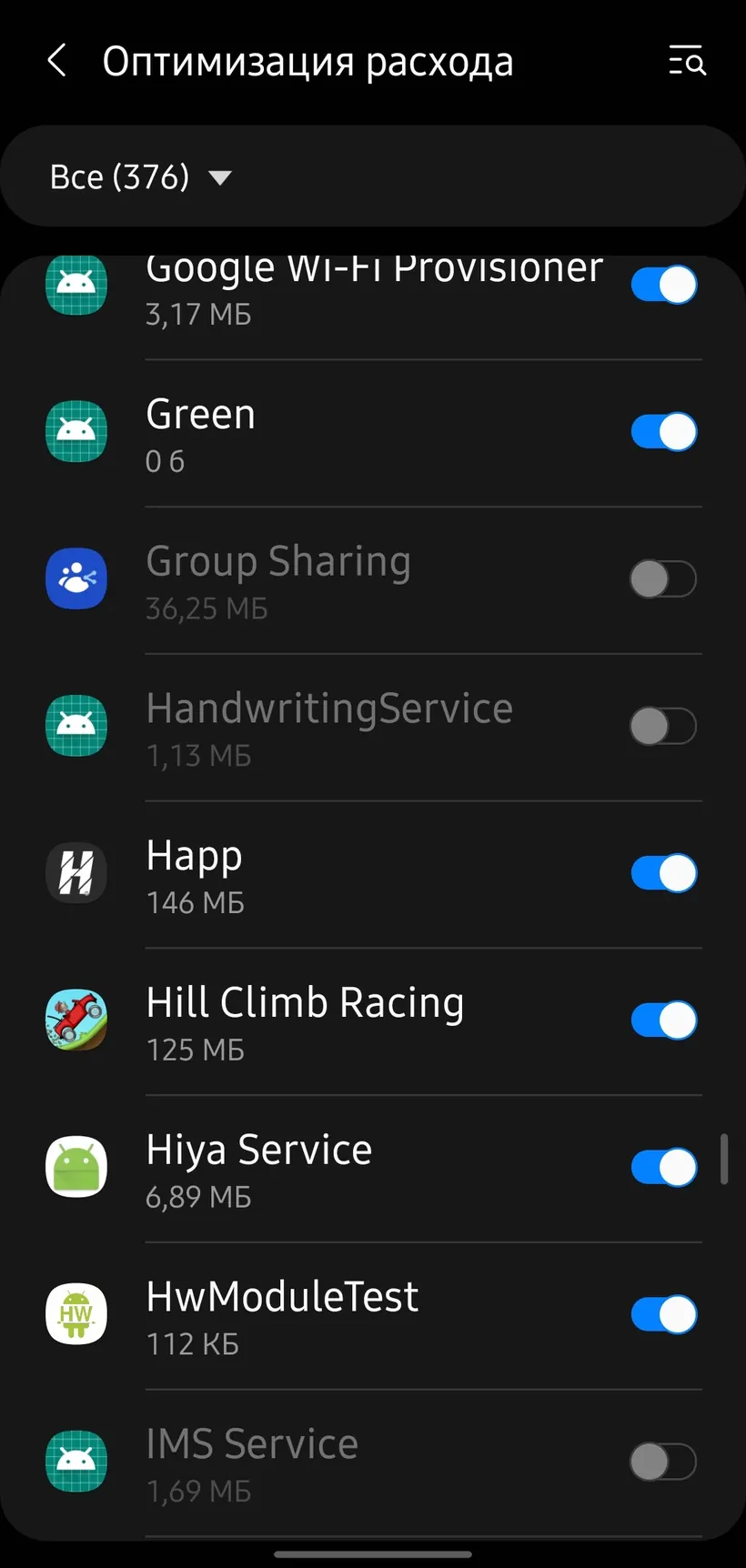 Оптимизация расхода — снимите ограничение
Путь до настроек питания приложения: список приложений → карточка приложения → оптимизация расхода. Тумблер у клиента снимаем, чтобы система не выгружала его из памяти.
Проверьте, в приложении дело или в подписке
Вставьте в тот же клиент заведомо рабочую ссылку. Подключилось — приложение исправно, менять нужно подписку. Демо ТОК на 3 дня выдаётся без карты.
- ссылка приходит сразу
- работает в Happ и аналогах
- карта не нужна
Особенности отдельных производителей
| Устройство | Что сделать дополнительно |
|---|---|
| Xiaomi, Redmi, POCO | Разрешить автозапуск и снять ограничение фоновой активности в разделе питания |
| Huawei, Honor | Добавить приложение в «Защищённые» и отключить оптимизацию батареи |
| Samsung | Убрать приложение из списка «Спящие», иначе после ночи соединение не восстановится |
| Android TV | Отдельная инструкция: настройка на телевизоре |
Если соединение рвётся
Порядок проверки на Android: обновить подписку, сменить сервер, проверить разрешения питания, затем сменить тип сети. Полная последовательность — в диагностике. Отдельно про случай, когда по Wi-Fi всё в порядке, а на мобильном интернете нет: мобильный интернет.
Приложение просит разрешение на защищённое соединение — это безопасно?
Это стандартный механизм Android: любое приложение, которое строит туннель, обязано получить такое разрешение. Вопрос не в самом запросе, а в том, какому приложению вы его выдаёте — ставьте клиент из магазина или с домена сервиса.
Почему после установки список серверов пустой?
Серверов в приложении нет по умолчанию: они приходят по ссылке-подписке. Пустой список — значит подписка не добавлена или не отдала данные.
Можно ли поставить на два телефона?
Да, ссылка одна и та же. Смотрите ограничение на одновременные подключения у вашего сервиса — подробнее.
Съедает ли клиент батарею?
Постоянный туннель расходует заряд заметнее обычного, но резкий разряд — обычно признак того, что приложение всё время переподключается. Разбор: быстро садится батарея.
Осталось проверить на практике: подписка для Happ на 3 дня бесплатно, без карты. Ссылка приходит сразу и добавляется в приложение одной кнопкой, сервис — ТОК.
Получить подписку →