Как добавить подписку в приложение
Добавление подписки — единственный обязательный шаг настройки: до него в приложении нет ни одного сервера. Способов пять, надёжнее всего первый.
Подписка для Happ — 3 дня бесплатно, дальше от 200 ₽
Выберите срок и оформите подписку прямо на этой странице — переходить никуда не нужно. Ссылка приходит на почту сразу и добавляется в приложение одной кнопкой. Первые 3 дня можно взять бесплатно, карта не нужна.
- Ссылка-подписка приходит сразу после оплаты — обычно меньше минуты
- Одна ссылка на все устройства, где стоит Happ
- СБП, карты МИР и Visa/Mastercard
- Оплата проходит здесь же, на happ.talk
Способ 1: из буфера обмена
-
Скопируйте ссылку целиком
В кабинете сервиса нажмите кнопку копирования — так надёжнее, чем выделять текст вручную. Частая ошибка: скопирована только часть адреса или захвачен пробел.
 открыть в полном размере ↗
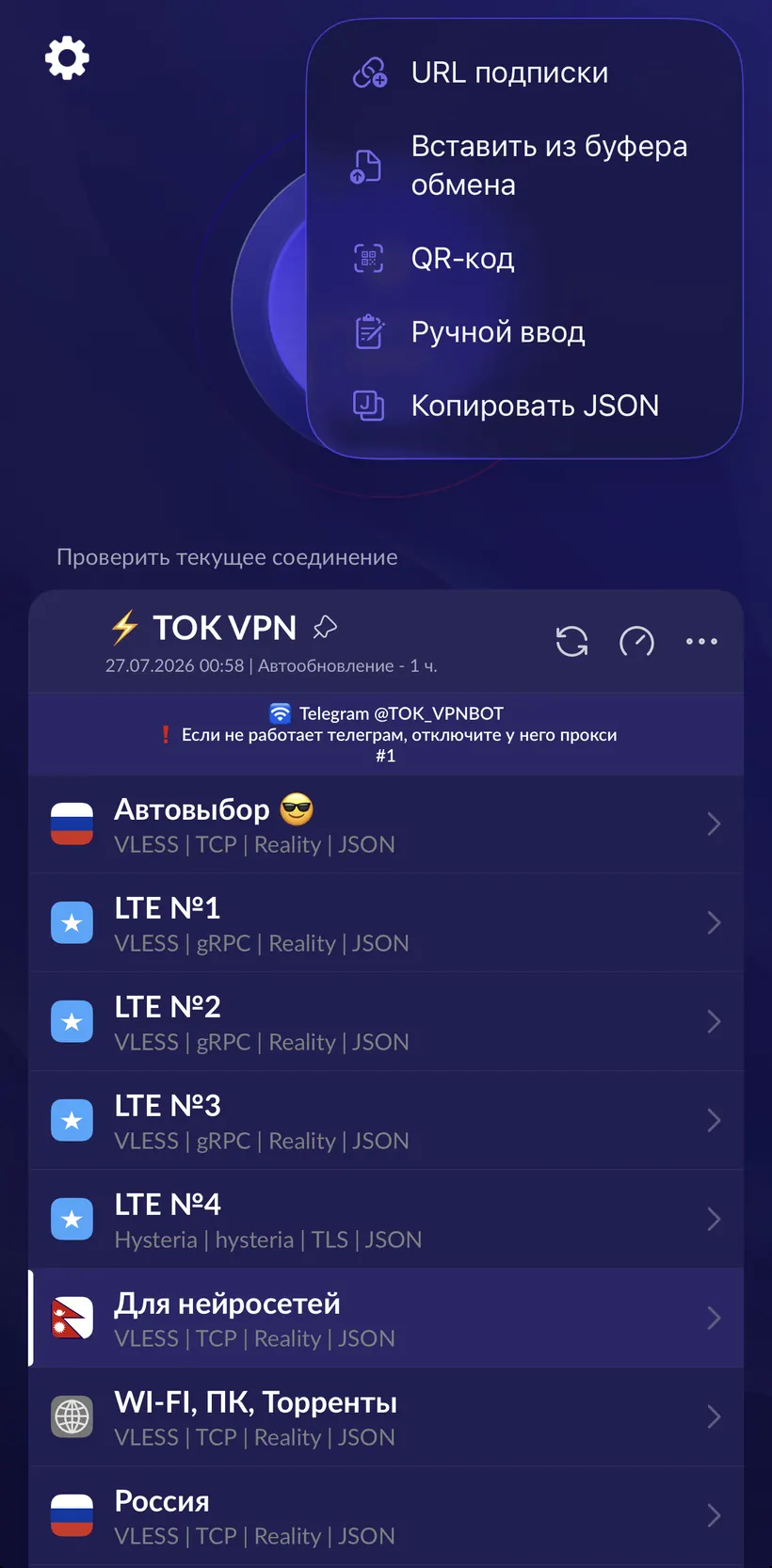
Меню добавления в приложении: URL подписки, вставка из буфера, QR-код, ручной ввод и копирование JSON -
В приложении нажмите «плюс»
Кнопка добавления обычно вверху или на боковой панели. Выберите вариант «из буфера обмена».
-
Подтвердите системный запрос
На iOS появится запрос разрешения на вставку — согласитесь. Android и Windows такого запроса не делают.
-
Проверьте, что серверы загрузились
Список должен заполниться в течение нескольких секунд. Пусто — подписка не отдала данные.
Способ 2: QR-код
Удобно, когда ссылка на другом устройстве: покажите QR на экране компьютера и отсканируйте камерой телефона через приложение. Ограничение — на телевизоре камеры нет, там способ не работает. Подробнее про QR. Если готового кода нет, его можно собрать из ссылки прямо в браузере — там же разобраны все пять способов добавления.
Строка, которую вы добавляете, — это и есть подписка: адрес списка серверов плюс срок при нём. Что такое подписка и из чего она состоит.
Способ 3: из файла
Некоторые сервисы отдают конфигурацию файлом. В приложении есть импорт из файла — этот путь пригодится, когда ссылка не проходит из-за длины или в сети что-то мешает её открыть.
Способ 4: вручную
Если у вас параметры отдельного сервера, а не подписка, их можно ввести руками: адрес, порт, идентификатор, тип шифрования. Минус в том, что такой сервер не будет обновляться автоматически — при смене узлов у сервиса он просто перестанет работать.
Способ 5: по ссылке из браузера
Ссылки вида happ:// открываются приложением напрямую: нажали в браузере или в чате — открылось приложение с предложением добавить подписку. Что именно лежит внутри такой ссылки, можно посмотреть инструментом разбора.
Проверьте, в приложении дело или в подписке
Вставьте в тот же клиент заведомо рабочую ссылку. Подключилось — приложение исправно, менять нужно подписку. Демо ТОК на 3 дня выдаётся без карты.
- ссылка приходит сразу
- работает в Happ и аналогах
- карта не нужна
Если подписки ещё нет
Получить подписку и добавить её в Happ
- 01 Установите приложение Happ бесплатный: инструкции по всем платформам — телефон, компьютер, телевизор или роутер.
- 02 Получите ссылку-подписку Серверов внутри приложения нет, их даёт подписка. Демо ТОК на 3 дня выдаётся сразу и без карты.
- 03 Нажмите «Подключить» На странице подписки одна кнопка открывает Happ и добавляет серверы сама — копировать ничего не нужно.
Если ссылка не принимается
| Симптом | Вероятная причина |
|---|---|
| «Неверный формат» сразу при вставке | Скопирована часть строки, есть пробел или перенос — проверить ссылку |
| Подписка добавилась, но серверов нет | Ссылка живая, но конфигурация не получена — разбор |
| «Подписка недействительна» | Срок истёк или ссылка отозвана сервисом — проверьте кабинет |
| Ошибка про тип содержимого | Неизвестный тип контента |
Нужно ли менять ссылку после продления?
Обычно нет: ссылка постоянная, после оплаты достаточно обновить подписку в приложении. Новая ссылка выдаётся, только если старую отозвали.
Можно ли добавить одну ссылку на несколько устройств?
Да, это нормальный способ использования. Ограничение — на одновременные подключения, подробнее.
Обновляется ли список серверов сам?
Да, клиент периодически перечитывает подписку — обычно раз в несколько часов, интервал задаётся в её настройках. Кнопка обновления рядом с названием нужна, когда ждать некогда: после оплаты или когда серверы перестали отвечать.
Опасно ли пересылать ссылку в чат?
Да: кто получит ссылку, получит и доступ. Если переслали — попросите сервис перевыпустить её.
Осталось проверить на практике: подписка для Happ на 3 дня бесплатно, без карты. Ссылка приходит сразу и добавляется в приложение одной кнопкой, сервис — ТОК.
Получить подписку →